Lagkah Pertama siapkan Applikasi Adobe Photoshop
Lalu masukan gambar yang hendak dibuat pass photo kedalam applikasi tersebut dengan mengklik
File > Open seperti terlihat pada tampilan dibawah ini:
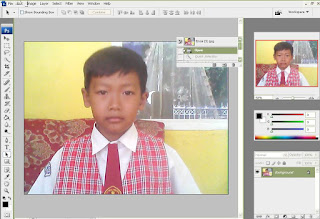
Klik
quick selection > Erasser tool
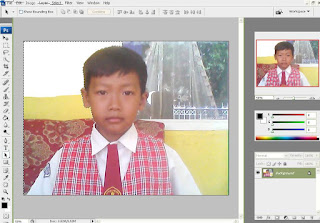
Lakukan
quick selection dengan rapih serta melakukan
erasser dengan benar sehingga nampak seperti gambar dibawah ini:
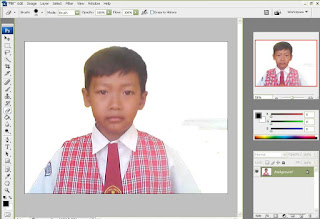
Klik
Crop tool atur dan letakan sesuai keinginan hingga nampak seperti gambar dibawah ini:
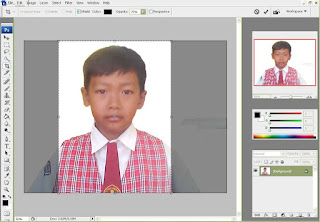
Jika sudah merasa cocok dan pas dengan selera tekan
Enter hingga menghasilkan gambar berikut ini:
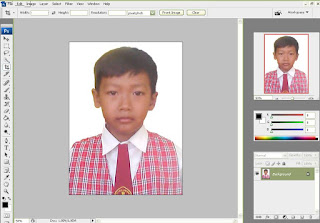
Gunakan
Selection tool untuk menyeleksi gambar warna putih yang akan diberikan background berwarna sesuai keinginan anda
Set foreign color pilih warna yang diinginkan lalu klik
paint bucket tool
Seperti saya memilih warna biru hingga menghasilkan gambar seperti dibawah ini:
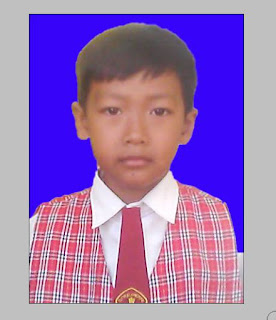
Bagaimana mudah bukan ? lakukan pembuatan pass Photo secara rapi dan benar jangan meniru cuplikan gambar yang ada diatas karena itu hanya sekedar ilustrasi dan penjelasan sahaja, bagaimana untuk membuat sebuah pass Photo dengan menggunakan adobe Photoshop.
Selamat mencobanya


